Tìm kiếm

Biến hóa giao diện desktop trên Windows 7


Biến hóa giao diện desktop trên Windows 7

 Ba tính năng mới giúp điều chỉnh kích thước biểu tượng trên màn hình và độ trong suốt của giao diện sẽ giao diện bóng bẩy, đẹp mắt.

Biến hóa giao diện desktop trên Windows 7
Tùy biến kích thước biểu tượng (icon)
Đây là tính năng mới chỉ xuất hiện trên Windows 7. Với việc giữ phím Ctrl vàlăn chuột giữa, các biểu tượng trên màn hình sẽ phóng to, thu nhỏ theo ý thích. Khi điều chỉnh đến kích thước hợp lý, người dùng thả chuột và phím ra và hệ thống sẽ mặc định cho các lần khởi động sau. (Để chức năng này có tác dụng, phải chắc chắn là thao tác đang được thực hiện trên desktop).
Biến hóa giao diện desktop trên Windows 7
Chọn biểu tượng được hiển thị trên màn hình
Mặc định, sau khi cài Windows 7 chỉ có biểu tượng My Computer và Recycle Bin được xuất hiện trên màn hình. Để thêm biểu tượng NetworkDocuments, Control Panel…, nhấn chuột phải lên desktop, chọn Personalize -> Desktop Icon Settings.
Ở khung Desktop Icon, đánh dấu chọn hoặc bỏ chọn để làm xuất hiện hay ẩn một biểu tượng nào đó. Ở khung bên dưới, chọn một biểu tượng rồi nhấnChange Icon… để thay đổi biểu tượng.
Biến hóa giao diện desktop trên Windows 7
Sau đó, nhấn Apply hoặc OK.
Tủy chỉnh độ trong suốt cho giao diện
Biến hóa giao diện desktop trên Windows 7
Cũng trên cửa sổ Personal, chọn Windows Color, kéo thanh trượt tại ô Color transparency để hiệu chỉnh độ trong suốt (bắt buộc)
[Chi tiết...]


Taskbar windows7 cho XP


Taskbar windows7 cho XP

 Super của windows 7 rất đẹp và hữu ích. Có thể nói đây là một bước đột phá trong giao diện windows. Để làm cho XP  của bạn có bóng dáng của windows 7 nhất thiết bạn phải dùng chương trình này, đó chính là SBar. SBar là 1 phần mềm giả lập taskbar của win7 cho XP hoàn hảo nhất. So với những phần mềm khác cùng chức năng (VD: ViGland) thì SBar quả là số 1.


Chú ý: Máy tính của bạn phải được cài .Net Framework trước mới dùng được chương trình này.
Nếu bạn chưa có .Net thì tải về bộ cài tại đây
Các bạn có thể download ở đây:
Hoặc vào trang chủ của nó tại đây:
Dưới đây là 1 vài hình minh họa:
Sbar.png
Sbar2.png
Delicious
LinkHay
Twitter
Facebook
Yahoo! Messenger
BuzzVN
My Go.vn
Zing me
[Chi tiết...]


Taskbar windows7 cho XP


[Chi tiết...]


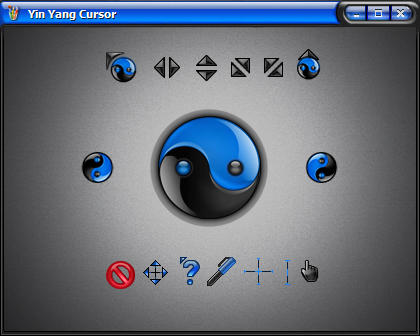
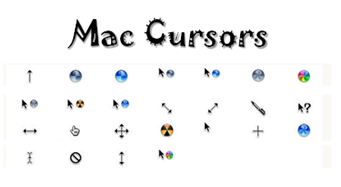
Bộ sưu tậpcon trỏ chuột đẹp cho Windows


[Chi tiết...]


Hướng dẫn tạo đĩa Multi-boot (Setup Windows 7, Setup Windows XP & Hiren's Boot)


Bạn có muốn tự tay tạo ra đĩa có khả năng cài Windows 7, Windows XP đồng thời có cả Hiren's Boot không?


Hướng dẫn tạo đĩa Multi-boot (Setup Windows 7, Setup Windows XP & Hiren's Boot)

Nếu muốn hãy bắt đầu làm nàoHướng dẫn tạo đĩa Multi-boot (Setup Windows 7, Setup Windows XP & Hiren's Boot)

BƯỚC 1: CHUẨN BỊ
Để làm đĩa Windows 7 + Windows XP + Hiren's Boot (3 trong 1) trước hết cần phải có file .iso của 3 đĩa này. Bạn nên sử dụng đĩa gốc hoặc những bản được download từ MSDN để đảm bảo rằng file .iso chưa bị chỉnh sửa gì.

1. Windows XP
Windows XP Service Pack 2 (MSDN 11-08-2004) - Professional-Retail

Key: KW2D3-6MHB3-W93H9-622TY-PM333

Windows XP Service Pack 3 (MSDN 01-05-2008) - Professional-Retail


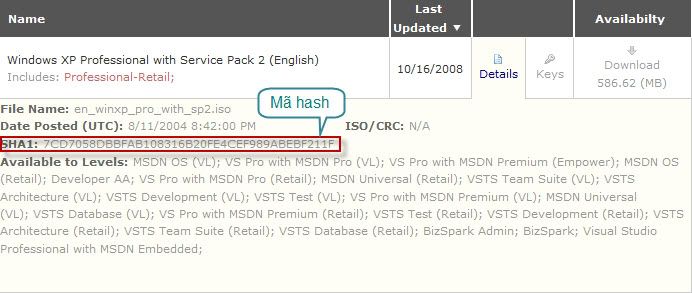
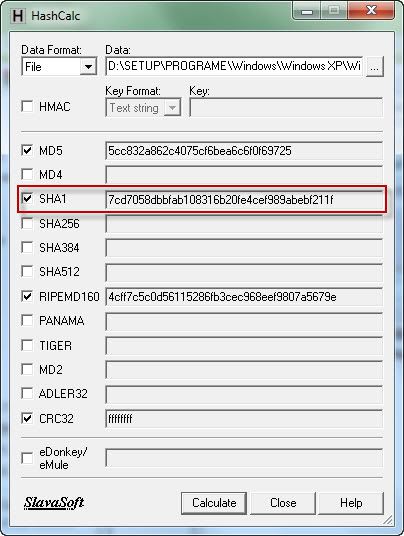
(Muốn biết file .iso cài windows của mình có phải là bản gốc được tải từ MSDN hay không thì có thể kiểm tra mã hash bằng phần mềmHashCalcrồi so sánh với mã của bản gốctại đây)
Ví dụ:
Details từ MSDN

Hướng dẫn tạo đĩa Multi-boot (Setup Windows 7, Setup Windows XP & Hiren's Boot)

Kiểm tra file .iso đã down về bằng HashCalc

Hướng dẫn tạo đĩa Multi-boot (Setup Windows 7, Setup Windows XP & Hiren's Boot)

Hoặc có thể sử dụng các phiên bản Windows XP khác (tùy bạn)

2. Windows 7 Ultimate RTM
- Windows 7 Ultimate RTM 32 bit:

Sau khi down xong đổi tên mở rộng của các file từ a, b, c,... thành __a, __b, __c,... (Chú có có 2 dấu _)
Ghép bằng phần mềm FFSJ
Pass để ghép file làtoilatoi1504
- Hoặc Windows 7 Ultimate RTM 64 bit: Code:

3. Hiren's Boot CD
Hiren's BootCD 10.1 Patched Keyboard US (Đã Patch cho bàn phím kiểu US):

4. Phần mềm EasyBoot
EasyBoot 5.1.2.586 + Serial

5. Phần mềm UltraISO
Code:
Name: UW-Madison Executive Education
Serial: 1519-E287-A828-A24A
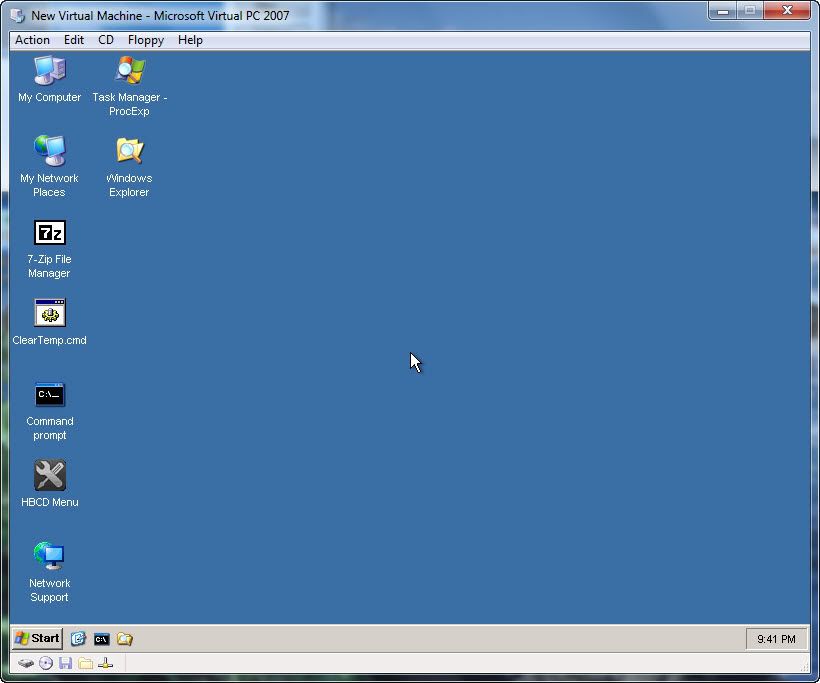
6. Phần mềm Microsoft Virtual PC 2007

dùng để kiểm tra lại trước khi ghi đĩa

BƯỚC 2: THỰC HIỆN
1. Xử lý Hiren's Boot
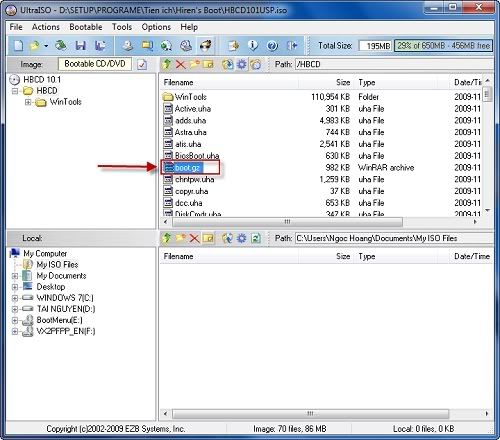
- Mở file Hiren'sBootCD.iso bằng UltraISO tìm trong thư mục HBCD fileboot.gz

Hướng dẫn tạo đĩa Multi-boot (Setup Windows 7, Setup Windows XP & Hiren's Boot)

extract nó ra, rồi mở bằng WinRAR được file boot.img -> copy vào thư mục sau: C:\EasyBoot\disk1\ezboot
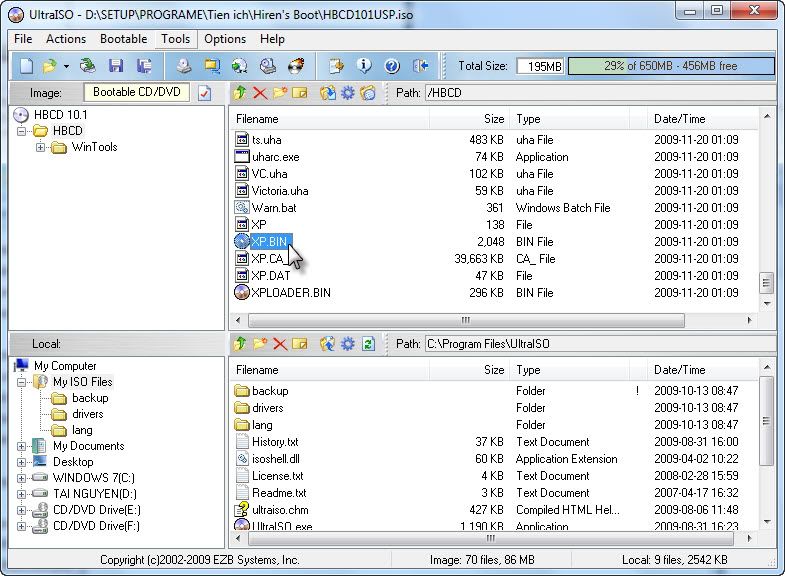
- Tìm trong thư mục HBCD fileXP.BIN-> copy vào thư mục C:\EasyBoot\disk1\ezboot và đổi tên thànhminixp.bin

Hướng dẫn tạo đĩa Multi-boot (Setup Windows 7, Setup Windows XP & Hiren's Boot)

- Extract toàn bộ thư mục HBCD vào thư mục C:\EasyBoot\disk1

2. Xử lý Windows XP
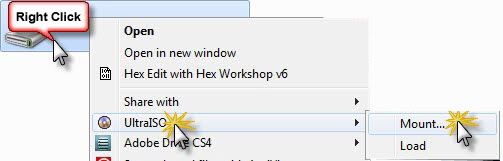
- Từ ổ ảo của UltraISO, mount file .iso của Windows XP vào (hoặc cho đĩa cài Windows XP vào ổ CD/DVD để chép một số file)

Hướng dẫn tạo đĩa Multi-boot (Setup Windows 7, Setup Windows XP & Hiren's Boot)

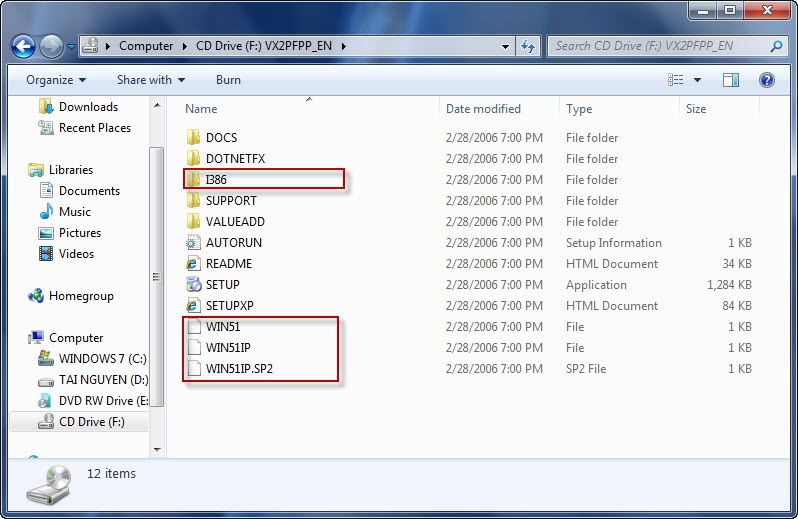
Copy những file/folder sau vào thư mục: C:\EasyBoot\disk1

Hướng dẫn tạo đĩa Multi-boot (Setup Windows 7, Setup Windows XP & Hiren's Boot)

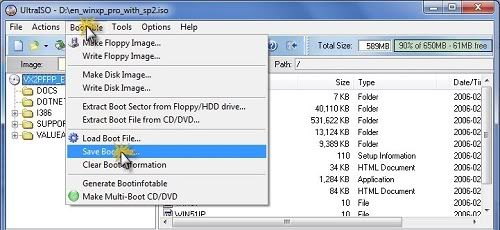
- Mở file .iso của Windows XP bằng UltraISO

Hướng dẫn tạo đĩa Multi-boot (Setup Windows 7, Setup Windows XP & Hiren's Boot)

lưu file với tên winxp.bif ở thư mục C:\EasyBoot\disk1\ezboot


3.Xử lý Windows 7
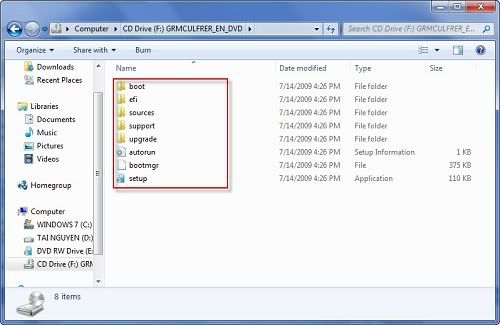
- Copy tất cả các file/folder trong đĩa cài Win 7 vào thư mục C:\EasyBoot\disk1

Hướng dẫn tạo đĩa Multi-boot (Setup Windows 7, Setup Windows XP & Hiren's Boot)

- Mở file .iso của Windows 7 bằng UltraISO


lưu file với tên win7.bif ở thư mục C:\EasyBoot\disk1\ezboot

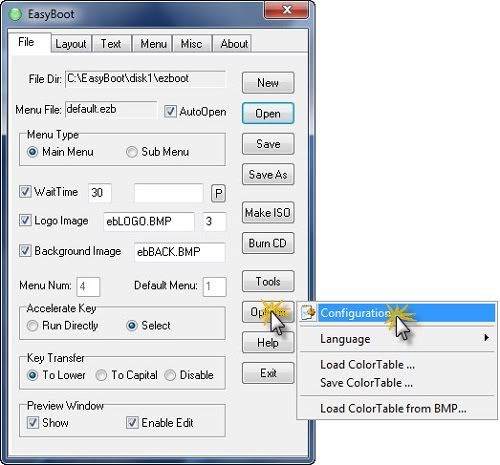
4.Tạo Multi-Boot bằng EasyBoot
Giao diện của phần mềm

Hướng dẫn tạo đĩa Multi-boot (Setup Windows 7, Setup Windows XP & Hiren's Boot)

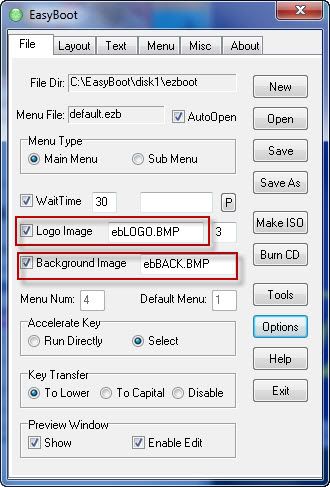
Để thay đổi hình nền và logo khởi động theo phong cách của riêng mình bạn làm theo trình tự sau:

Hướng dẫn tạo đĩa Multi-boot (Setup Windows 7, Setup Windows XP & Hiren's Boot)


Hướng dẫn tạo đĩa Multi-boot (Setup Windows 7, Setup Windows XP & Hiren's Boot)

Sau đó bạn có thể dùng Adobe Photoshop để tạo ra ảnh Bitmap 16bit kích thước 800x600 theo phong cách của riêng mình rồi copy vào thư mục C:\EasyBoot\disk1\ezboot và chỉnh lại tên file ảnh mới của mình ở đây:

Hướng dẫn tạo đĩa Multi-boot (Setup Windows 7, Setup Windows XP & Hiren's Boot)

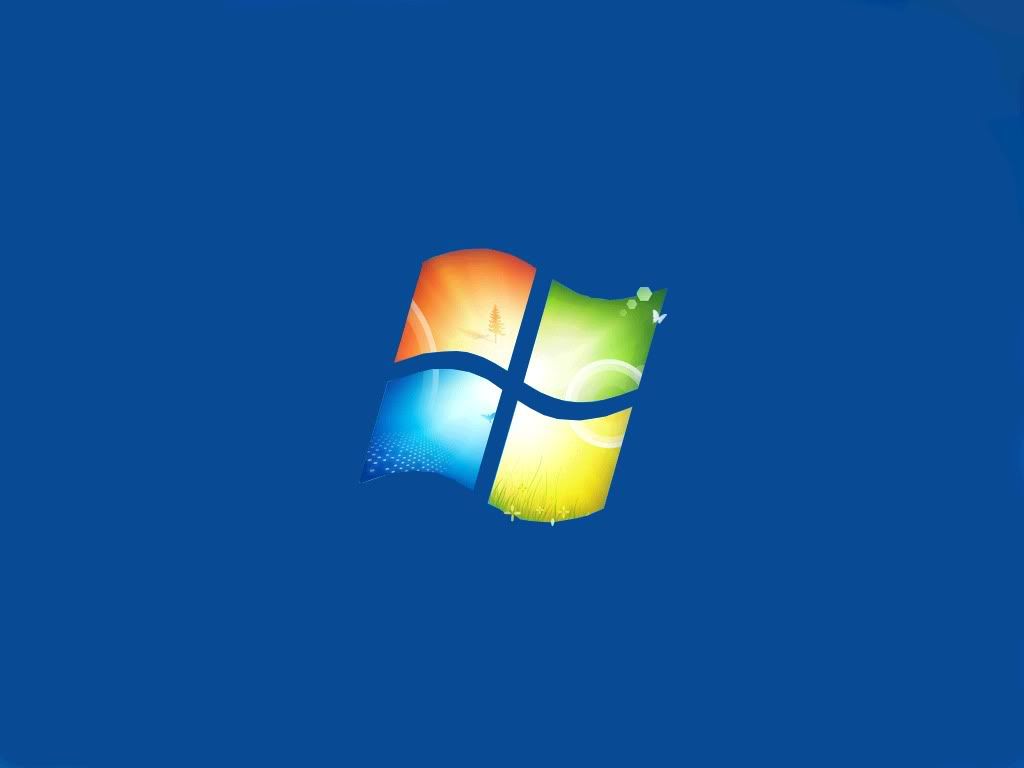
Đây là cái ảnh nền của mình (không để logo khởi động nên chỉ làm 1 ảnh)


Hướng dẫn tạo đĩa Multi-boot (Setup Windows 7, Setup Windows XP & Hiren's Boot)

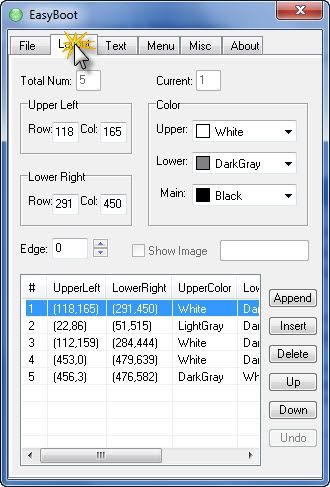
Sau đó chuyển sang tabLayoutđể thêm bớt chỉnh sửa lại vị trí các khung màu nền,... cho hợp mắt mình

Hướng dẫn tạo đĩa Multi-boot (Setup Windows 7, Setup Windows XP & Hiren's Boot)

Bạn cũng có thể dùng chuột ấn trực tiếp vào từng đối tượng để di chuyển vị trí, thay đổi kích thước,...

Hướng dẫn tạo đĩa Multi-boot (Setup Windows 7, Setup Windows XP & Hiren's Boot)

TabTextchỉnh sửa cũng tương tự

Hướng dẫn tạo đĩa Multi-boot (Setup Windows 7, Setup Windows XP & Hiren's Boot)

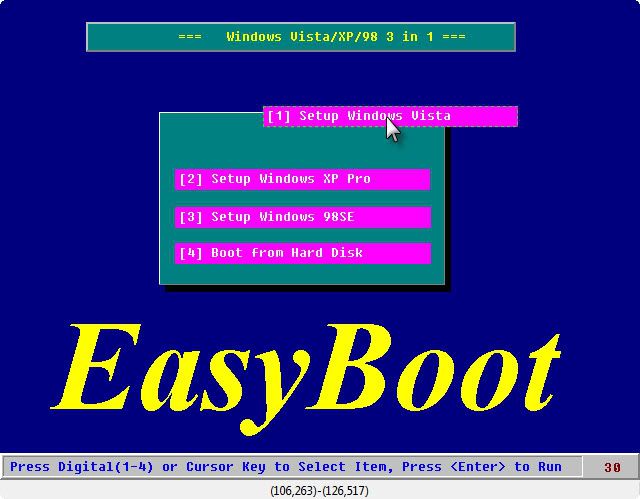
Sau khi chỉnh sửa giao diện trở thành:


Hướng dẫn tạo đĩa Multi-boot (Setup Windows 7, Setup Windows XP & Hiren's Boot)

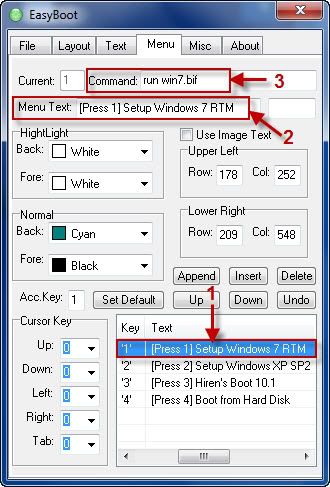
TabMenu
Trong tất cả các tab trên bạn có thể chỉnh sửa lại hay để mặc định là tùy. Nhưng ở tab này bắt buộc phải làm chính xác để tránh lỗi không boot được.
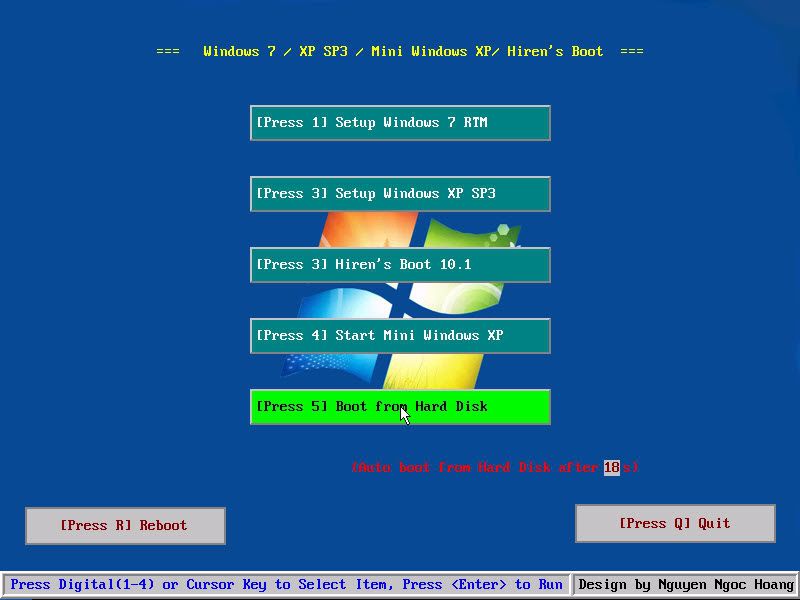
Lệnh (command) đối với các hệ điều hành tương ứng là:
Setup Windows 7:run win7.bif

Hướng dẫn tạo đĩa Multi-boot (Setup Windows 7, Setup Windows XP & Hiren's Boot)

Tương tự đối với:
- Setup Windows XP:run winxp.bif
- Hiren's Boot:run boot.img
- Start Mini Windows XP:run minixp.bin
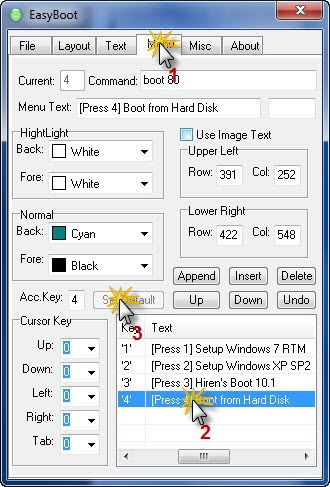
- Boot from Hard Disk:boot 80

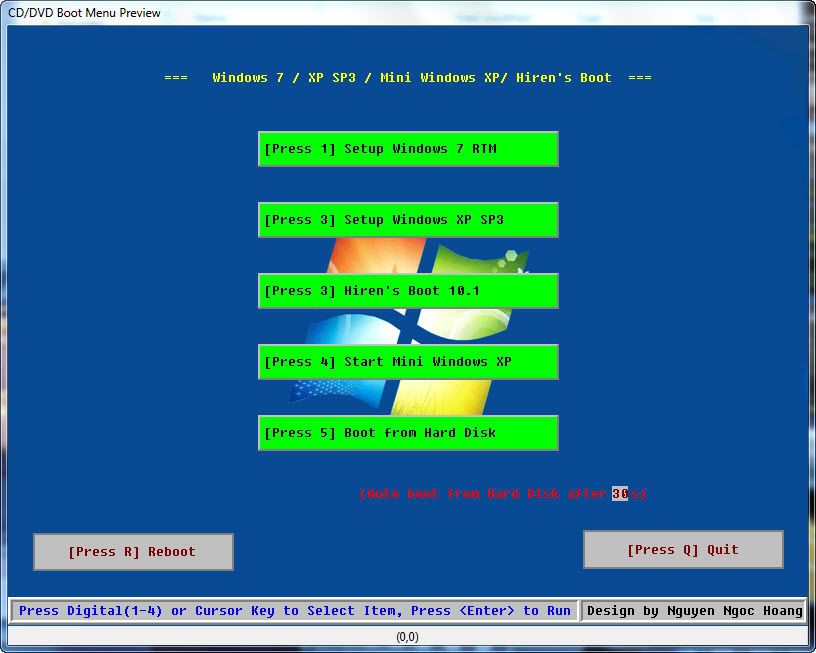
Sau khi hoàn tất lệnh
Chọn khởi động mặc định khi không ấn gì (ở đây mình chọn Boot from Hard Disk làm mặc định):

Hướng dẫn tạo đĩa Multi-boot (Setup Windows 7, Setup Windows XP & Hiren's Boot)

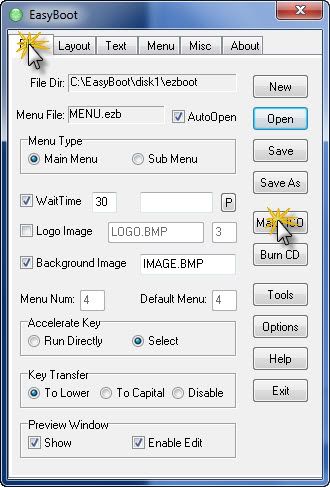
Giờ thì chỉ việc tạo file .iso hoặc nếu tự tin vào độ chính xác trong các thao tác thì bạn có thể burn ra đĩa được rồi (Mình khuyên các bạn nên tạo file .iso của đĩa multi-boot rồi kiểm tra lại trước khi ghi ra đĩa)

Hướng dẫn tạo đĩa Multi-boot (Setup Windows 7, Setup Windows XP & Hiren's Boot)

BƯỚC 3: KIỂM TRA LẠI VÀ GHI RA ĐĨA
DùngMicrosoft Virtual PCđể kiểm tra lại file ISO đã làm đúng chưa (Nếu chưa biết cách sử dụng phần mềm này thì có thể đọc hướng dẫnở đây)

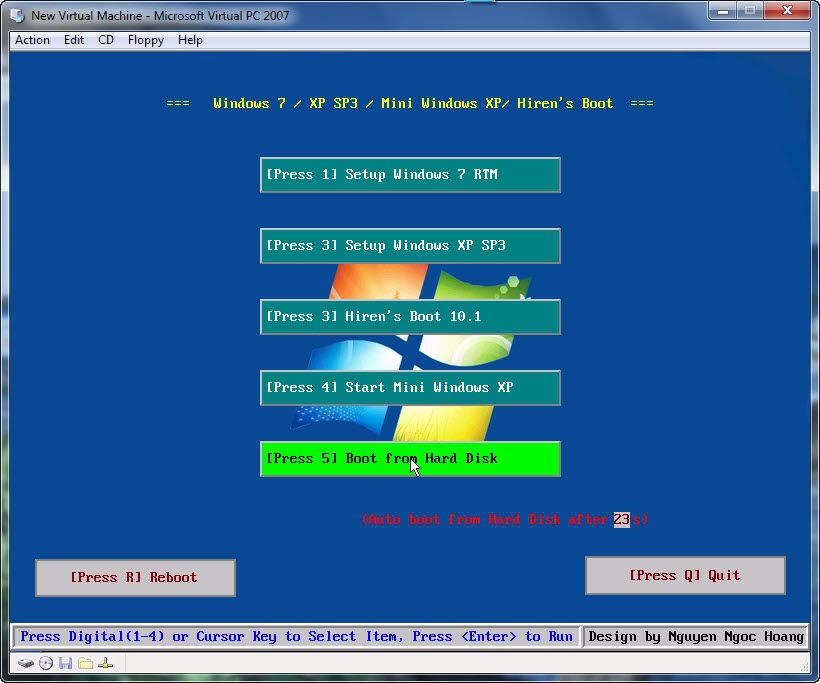
Đã có multi-boot
Hướng dẫn tạo đĩa Multi-boot (Setup Windows 7, Setup Windows XP & Hiren's Boot)

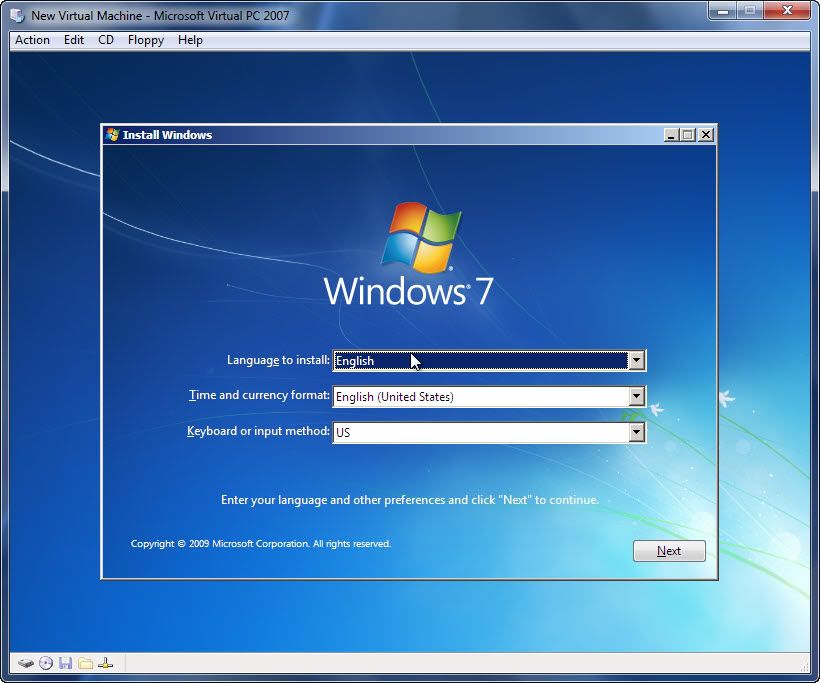
Setup Windows 7

Hướng dẫn tạo đĩa Multi-boot (Setup Windows 7, Setup Windows XP & Hiren's Boot)

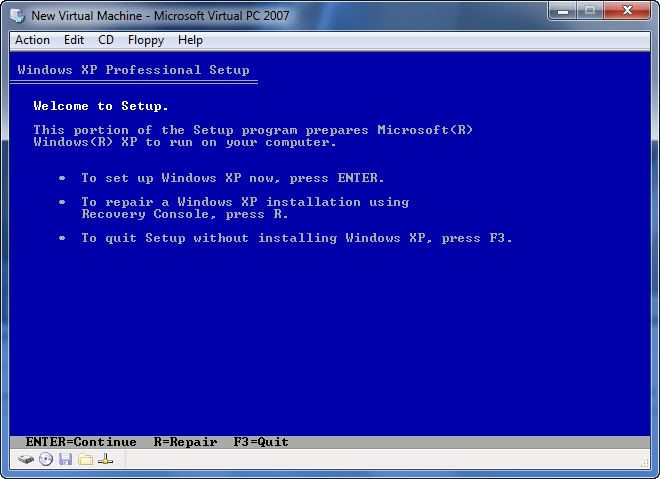
Setup Windows XP

Hướng dẫn tạo đĩa Multi-boot (Setup Windows 7, Setup Windows XP & Hiren's Boot)

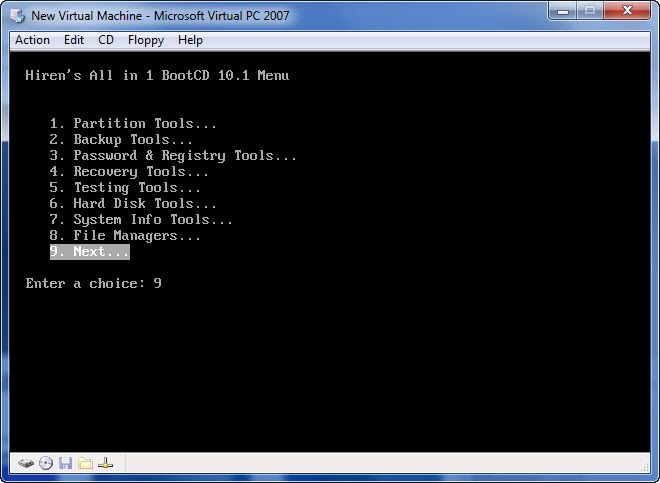
Hiren's Boot

Hướng dẫn tạo đĩa Multi-boot (Setup Windows 7, Setup Windows XP & Hiren's Boot)

Mini Windows XP

Hướng dẫn tạo đĩa Multi-boot (Setup Windows 7, Setup Windows XP & Hiren's Boot)

Cuối cùng là kiếm cái đĩa nào ngon tí mà ghi cho bõ công chứ đừng ghi đĩa đểu quá mà lại phải sớm chia tay với em nó
[Chi tiết...]


Cách sử dụng Startup Repair trong Windows 7


V Trong quá trình sử dụng máy tính, người sử dụng hệ điều hành Windows 7 có thể gặp phải tình huống hệ điều hành không thể khởi động do một số nguyên nhân như:

  • Xung đột giữa một số phần mềm ứng dụng, trình điều khiển thiết bị (driver) mới
  • Máy tính bị nhiễm virus và virus xóa, làm hỏng các file hệ thống, các file cấu hình của hệ điều hành Windows
  • Sử dụng các chương trình tác động tới cấu trúc logic của ổ đĩa (như các chương trình phân vùng ổ cứng…) gây nên mất thông tin về phân vùng khởi động (boot partition) hay các thông tin khác
Trong các trường hợp này, một số người sử dụng đã chọn phương án cài đặt lại hệ điều hành Windows 7. Tuy nhiên, việc cài đặt lại hệ điều hành thường đi kèm với việc người sử dụng phải sao lưu các thông tin cá nhân, dữ liệu lưu trên ổ đĩa hệ thống cũng như cài đặt lại trình điều khiển thiết bị, các chương trình phần mềm, thiết lập lại các tham số hệ thống, môi trường làm việc… Quá trình sao lưu dữ liệu, cài đặt lại, khôi phục lại môi trường ban đầu có thể tiêu tốn nhiều thời gian, từ vài tiếng tới vài ngày, thậm chí nhiều tuần lễ.

Startup Repair là một công cụ khôi phục hệ thống trong Windows 7, công cụ này có thể sửa một số vấn đề như: thiếu hoặc hỏng tập tin hệ thống (ví dụ: tập tin khởi động MBR), mà điều đó làm cho Windows khởi động không đúng cách.

Công cụ Startup Repair (sửa chữa thành phần khởi động) có trong đĩa cài đặt Windows 7 có thể giúp khắc phục hiện tượng Windows 7 không khởi động được mà không cần phải cài đặt lại hệ điều hành. Đây là một trong những công cụ phục hồi hệ thống của Microsoft, có nhiệm vụ tự động dò tìm nguyên nhân và khắc phục lỗi xảy ra trong quá trình hệ điều hành khởi động mà không làm ảnh hưởng đến dữ liệu của người sử dụng, không làm mất các chương trình đã cài đặt trên máy, bảo lưu trình điều khiển phần cứng, các tham số hệ thống, môi trường làm việc.

Đây là bài viết hướng dẫn cách sử dụng công cụ Startup Repair để bạn có thể quét các vấn đề khi khởi động và khắc phục nó cho máy tính của bạn.

Chú ý: Startup Repair nằm ở menu System Recovery Options, mà nó có sẵn trên đĩa cài đặt Windows 7. Nếu máy tính của bạn có sẵn hệ điều hành với bản OEM thì công cụ này đã được cài đặt sẵn. Startup Repair ngoài ra còn có thể cài đặt trên ổ đĩa cứng máy tính của bạn, nếu máy tính của bạn không có sẵn.

Cảnh báo: Startup Repair không thể sửa các lỗi về phần cứng như là ổ đĩa bị lỗi hoặc bộ nhớ không tương thích. Công cụ Startup Repair không phải là một công cụ sao lưu, do đó nó không thể giúp bạn khôi phục tập tin cá nhân chẳng hạn như tập tin hình ảnh, hoặc tài liệu. Để giúp bảo vệ máy tính của bạn, bạn nên sao lưu hệ thống và tập tin của bạn thường xuyên.

Để thực hiện Startup Repair trên Windows 7, bạn hãy tiến hành theo các bước sau:

Bước 1: Cho đĩa cài đặt Windows 7 vào ổ đĩa DVD. Khi màn hình hiện lên thông báo Press any key to boot from CD or DVD… Bạn bấm phím bất kỳ để khởi động từ đĩa DVD.

Bước 2: Trong cửa sổ Install Windows, bạn bấm Next.

Startup Repair Windows 7

Bước 3: Trong cửa sổ mới xuất hiện, bạn chọn Repair your computer.

Startup Repair Windows 7

Bước 4: Trong cửa sổ System Recovery Options, bạn chọn Use recovery tool that can help fix problems starting Windows. Sau đó bấm Next.

Startup Repair Windows 7

Trong cửa sổ tiếp theo, bạn chọn Startup Repair.

Startup Repair Windows 7

Quá trình Startup Repair bắt đầu.

Startup Repair Windows 7

Bước 5: Sau khi quá trình Startup Repair kết thúc, bạn bấm Finish để kết thúc.

Startup Repair Windows 7

Lưu ý: Nếu quá trình Startup Repair thành công, hệ điều hành Windows 7 sẽ khởi động. Nếu không, bạn có thể phải chạy lại công cụ Startup Repair một lần nữa để tiếp tục sửa lỗi của hệ thống. Nếu sau khi đã chạy lại một lần nữa công cụ Startup Repair mà hệ điều hành Windows 7 vẫn không thể khởi động, bạn nên mang máy tính đến các Trung tâm bảo hành hoặc Trung tâm sửa chữa có uy tín để được kiểm tra, xử lý.
[Chi tiết...]


Return to top of page Copyright © 2010 | Platinum Theme Converted into Blogger Template by HackTutors